This is default featured slide 1 title

Go to Blogger edit html and find these sentences.Now replace these sentences with your own descriptions.

This is default featured slide 2 title

Go to Blogger edit html and find these sentences.Now replace these sentences with your own descriptions.

This is default featured slide 3 title

Go to Blogger edit html and find these sentences.Now replace these sentences with your own descriptions.

This is default featured slide 4 title

Go to Blogger edit html and find these sentences.Now replace these sentences with your own descriptions.

This is default featured slide 5 title

Go to Blogger edit html and find these sentences.Now replace these sentences with your own descriptions.

Sabtu, 14 April 2012

Cara Meningkatkan Trafik Rank Alexa di website dan blog

Halo Semuanya, kali ini saya akan nge-share bagaimana meningkatkan trafik/traffic rank alexa.com. Apa itu Alexa Rank? Alexa Rank adalah sebuah website untuk memantau perkembangan blog maupun website kita. Oke langsung aja ya.

1. Pasang widget Alexa Rank di website/blog (walaupun jumlah jutaan ga usah malu ya hehe) dengan begitu Alexa akan mudah memantau perkebangan aktivitas di website/blog kita.
2. Sering update postingan yang menarik (padahal blog ini ga menarik ya? hehe biarkan lah); yang penting ane ngasih tau haha.
3. Sering melakukan Blog Walking ke beberapa website/blog yang ada di dunia ini (yaiyalah di dunia ini -_-)
4. Oh iya hampir lupa, buat postingan tentang Cara Meningkatkan Trafik Rank Alexa di blog/website anda.
5. Apa lagi ya? kayanya cuma itu aja sih.. hehe

Rabu, 11 April 2012

Cara Menghilaangkan Menu Properties pada klik kanan di my komputer windows 7,vista dan xp

Ketika kita meng-klik kanan di Computer (My Computer), akan ada menu Properties yang kalau kita klik akan menuju ke informasi dan sistem konfigurasi komputer kita.
Untuk menghindari teman atau siapa saja agar tidak bisa masuk ke menu properties ini, kita bisa menghilangkannya., dan bisa ditampilkan kembali kalau kita menginginkannya.

• Masuk ke RUN Command (Logo Windows + R), ketik gpedit.msc kemudian klik OK , maka akan tampil jendela Local Group Policy Editor


• Masuk ke User Configuration --> Administrative Templates --> Desktop
• Lihat di jendela sebelah kanan, dobel klik pada Remove Properties from the Computer icon context menu

• Pilih / klik pada Enable, kemudian klik OK


• Untuk melihat hasilnya, logoff atau restart komputernya. Kalau tidak ada masalah, Menu Propertiesnya sekarang sudah tidak ada  dari klik kanan My Computer
• Untuk mengembalikan ke kondisi normal, tinggal mengubah ke pilihan  Disable atau Not Configured


Semoga bermanfaat.

Gambar Transparan Adobe Photshop cs


Setiap artikel yang hendak di post ke blog atau web akan menjadi lebih menarik apabila artikel tersebut dilengkapi dengan gambar atau objek yang mana dengan objek tersebut mampu memperjelas artikel yang diposting.

Namun bagaimana apabila latarbelakang atau background objek atau gambar tersebut tidak sesuai dengan latar belakang atau background dari web atau blog, tentu bukannya memperindah artikel yang posting akan tetapi justru memperburuk tampilan.

Coba perhatikan gambar1 dan gambar2 disamping, yang mana gambar1 masih memiliki latarbelakang berwarna putih sedangkan gambar2 sudah ditransparansi sehingga warna latarbelakangnnya sesuai dengan warna latarbelakang blog Belajar Ilmu Komputer.


Lalu yang menjadi pertanyaannya adalah bagaimana cara membuat objek atau gambar tersebut menjadi transparan agar nantinya latar belakang objek terlihat menyatu dengan latarbelakang web atau blog.
Ikuti langkah-langkah pembuatan gambar transparan yang fasilitasnya sudah dimiliki oleh adobe photoshop.

Langkah pertama buatkan kanvas baru kemudian buatkan sebuah layer baru dan lanjutkan dengan membuat sebuah kotak berwarna kuning atau boleh juga membuat objek lingkaran dengan warna yang lain pula.

Setelah membuat objek, kini kita mulai dengan membuat objek tersebut menjadi transparan dengan cara klik menu Help-Export Transparent Image. Lihat gambar di bawah ini.

Setelah klik Export Transparent Image maka muncul jendela baru seperti gambar di bawah ini.


Klik Next untuk masuk ke langkah berikutnya yaitu jendela untuk menentukan apakah image atau objek tersebut akan di cetak ke printer atau sebagai image untuk keperluan online. Oleh karena image atau objek tersebut digunakan untuk posting maka pilih Online. Lihat gambar berikut ini.


Klik Next kembali untuk masuk ke jendela penentuan format gambar transparan yaitu ada dua, yang pertama adalah format GIF dan yang kedua adalah format PNG. Kedua format tersebut mendukung transparansi, silahkan memilih salah satu.


Sebagai contoh di atas saya memilih format gambar GIF, kemudian klik Next untuk masuk kepada jendela baru dimana pad jendela baru tersebut menerangkan format objek yang kita pilih misalnya GIF maka dijelaskan bahwa dalam format GIF maka objek tersebut hanya suport 8 bit images kemudian klik Next.


Pada jendela ini tidak ada yang perlu diubah, dan langsung saja klik Next untuk masuk ke jendela berikutnya.


Setelah klik Next maka kita diminta untuk mengetik nama file dari hasil export menjadi objek transparan, ketiklah nama file tersebut kemudian klik save untuk menyimpan filenya.

Setelah klik save muncul kembali jendela baru penentuan options dari format GIF, pilih saja normal kemudian klik OK.


Dan yang terakhir adalah klik Finish.

Cara Merawat Motherboard komputer

Komputer saat ini memang bukan lagi merupakan kebutuhan orang berpunya tapi lebih kepada kebutuhan pokok yang harus ada khususnya bagi semua jenis bidang usaha. Memang sih masih banyak juga yang belum menggunakan komputer alias komputer manual (mesin ketik) sebagai alat untuk mengetik.

Bayangkan di jaman dulu yang belum begitu dikenalnya komputer, apabila terjadi padam listrik, maka para pegawai kantor masih bisa kerja menggunakan penerangan seadanya yaitu lilin karena pada saat itu kompunter masih jarang ditemukan, bandingkan dengan saat ini, apabila listrik padam maka semua pegawai istirahat total itu karena rata-rata di setiap bidang usaha sudah menggunakan fasilitas komputer sebagai alat kerja yang pokok, sedangkan komputer membutuhkan daya berupa aliran arus listrik sehingga apabila terjadi padam listrik kita tentu tidak bisa melakukan apa-apa kecuali menungu hingga listrik kembali dialiri.

Masalah listrik ini pun bisa memperngaruhi keselamatan dari peralatan mesin komputer kita salah satunya adalah motherboard atau mainboard.

Motherboard atau mainboard ini sangat penting untuk kelancaran proses data karena semua komponen mulai dari prosesor, memori, media penyimpan data (storage), komponen Input-Output (I/O), kartu-kartu (cards) tertancap pada mainboard ini.

Agar mainboard ini bisa lebih lama atau awet dalam pemakaian maka perlu diperhatikan tips singkat berikut ini :


  1. Gunakanlah Uninterruptible Power Supply (UPS) dan stavolt sebagai pengaman tegangan listrik sehingga tidak terjadinya pengaruh terhadap kinerja mainboard apabila terjadi perubahan tegangan listrik secara tiba-tiba.
  2. Perhatikan kebersihan bagian dalam CPU khususnya mainboard, apabila kotor lakukan pembersihan mainboard dengan menggunakan kompresor udara atau bisa juga dengan menggunakan kuas kurang lebih 3 bulan sekali atau sesuai dengan kebutuhan.
  3. Ventilasi udara yang ada pada casing jangan ditutup sehingga memperlancar terjadinya pertukaran udara bebas kedalam ruang Central Processing Unit (CPU) agar menjaga temperatur di dalam ruang CPU.
  4. Bersihkan slot-slot atau konetor yang menghubungkan mainboard dengan komponen lainnya dari debu sekali sebulan.
  5. Saat membersihkan agar selalu memperhatikan ada atau tidaknya baut-baut yang tertinggal di dalam mainboard, apabila ada segera angkat dari tempatnya untuk menghindari terjadinya hubungan pendek (korslet).
  6. Jangan membiarkan komputer tidak digunakan/tidak dihidupkan dalam kurun waktu yang cukup lama. Usahakan sekurang-kurangnya 3 kali digunakan/dihidupkan dlam seminggu.

Tips Menghilangkan Virus mp3.exe

Komputer anda terdapat file nidji.mp3, obiemoesakh.mp3, vina.mp3 dan masih banyak lagi nama-nama lagu lainnya yang akan muncul bila file tersebut dihapus.

Bila benar bahwa di komputer anda terdapat file tersebut dengan icon yang mirip file-file lagu mp3 namun bila dilihat lebih teliti iconnya sangat berbeda, lebih berbentuk gambar petir.

File-file tersebut sebenarnya digandakan oleh file induknnya yang mendiami directory windows dalam komputer anda. File-file tersebut bernama : bootconfig.exe dan windebug.exe, namun kedua file tersebut bila dicari menggunakan perintah search *mp3.exe maka file tersebut tidak ditemukan, begitu juga dengan perintah *.mp3.

Lalu bagaimana cara menemukan file yang membuat file nidji.mp3, vina.mp3 dan file lainnya itu agar file tersebut hilang karena meskipun tidak berbahaya namun sangat mengganggu. Apalagi setiap kali menggunakan flash disk atau koneksi hp ke komputer, selalu saja ada file mp3 yang nongol. Mengesalkan bukan ?

Oke sekarang ikuti tips sederhana berikut ini untuk menghapus file induknya agar file-file mp3 lainnya tidak muncul kembali.

PERHATIAN !!! berhubung file induknya berada didalam folder windows tepatnya windows\system32 maka kemungkinan file-file yang berada di dalam folder windows tidak bisa dihapus dalam keadaan windowsnya aktif normal. Oleh karena itu system operasi dalam hal ini windowsnya harus dijalankan dalam keadaan safemode.

Bagaimana menjalankan windows dalam safemode ? Restart komputer anda kemudian saat komputer hidup kembali tekan saja tombol F5 pada keyboard kemudian gunakan panah keatas pada keyboard untuk memilih safemode kemudian tekan enter, dan tunggu hingga muncul pesan dan klik OK.

Setelah masuk di windows (safemode) klik Start-Search sehingga muncul jendela pencarian seperti gamabr berikut :

Selanjutnya klik pada All files and folders agar muncul jendela baru untuk memasukan nama-nama file yang akan dicari serta menentukan directory yang akan dicari dalam hard drive.

Karena file induk dari virus tersebut adalah berekstensikan exe maka carilah file tersebut dengan perintah untuk menemukan file yang berekstensikan exe saja.

Perintahnya adalah : *.exe, perintah ini diketikan pada All or part of the file name.

kemudian pada A word or phrase in the file biarkan saja kosong dan jangan diisi apa-apa.

Selanjutnya pada Look klik pada segitiga kecil untuk memilih Local Hard drives (C:;D:).

Setelah itu klik tab Search untuk melakukan pencarian terhadap file-file yang berekstensikan exe, tunggu hingga proses pencarian selesai.


Setelah proses pencarian file selesai, klik pada tab size yang berada di bagian header (judul) untuk mengurut tampilan file beradasarkan kapasitas file. Berhubung file tersebut memiliki kapasitas sebesar 56 KB maka setelah klik tab Size selanjutnya scroll ke bawah dan temukan file-file yang berukuran 56 KB..

Lalu perhatikan di sebelah kiri file bernama windebug dan bootconfig (lihat gambar).


Langkah selanjutnya adalah memilih kedua file tersebut dengan cara tekan tombol CTRL dan tahan kemudian klik pada kedua file tersebut, dan yang terakhir klik Delete pada toolbar atau boleh juga dengan tekan Delete pada keyboard untuk menghapus kedua file tersebut.


Sampai di sini tips untuk menghilangkan virus mp3.exe, semoga bisa membantu.

Mengubah Format Penulisan Angka Windows 7


Mengubah Format Penulisan Angka Windows 7


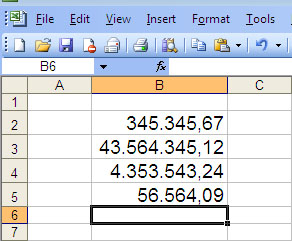
Untuk mengubah format penulisan angka pada windows xp, windows 2000, windows vista mungkin anda sudah biasa tetapi untuk mengubah format penulisan angka pada windows 7, mungkin anda seperti saya juga masih mengalami kesulitan. Hal ini disebabkan karena tampilan windows 7 berbeda dengan tampilan pada windows versi sebelumnya sehingga membuat kita sulit menemukan cara mengubah format penulisan angka pada windows 7.

Maksud dari format penulisan angka yang saya maksud adalah yang biasa kita gunakan dalam penulisan angka pada microsoft office excel. Dalam format Indonesia penulisan angka adalah seperti : 2.500,00 sedangkan dalam format Amerika format penulisannya adalah 2,500.00. Disini ada dua tanda yang digunakan, yaitu dalam Indonesia tanda titik (.)sebabagi separator (pemisah angka ribuan) dan tanda koma (,) sebagai pemisah angka di belakang koma. Sedangkan dalam Amerika (International), tanda koma sebagai separator dan tanda titik berfungsi sebagai koma.


Kedua bentuk format angka di atas mudah diubah sesuai dengan kebutuhan, dan berikut adalah cara mengubah format penulisan angka pada windows 7.

1. Klik menu Start - Control Panel
2. Klik Ease of Access


3. Klik Clock, Language and Region


4. Klik Change the date, Time or Number Format


5. Klik Additional Settings


Pada jendela Cutomize Format, silahkan ubah Decimal Symbol (pemisah angka dibelakang koma) dengan tanda koma atau titik, sebaliknya begitu juga dengan Digit Grouping Symbol (pemisah ribuan) diubah berlawanan dengan Decimal Symbol, bila Decimal Symbolnya koma maka Groupingnya titik.

Demikian dulu artikel dari Belajar Komputer gratis online di blog Belajar Ilmu Komputer tentang cara mengubah format penulisan angka pada Windows 7, semoga artikel ini bermanfaat bagi pengunjung blog Belajar KOmputer.

MENGATASI FLASHDISK ERROR DAN NOT ACCESSIBLE

Related Posts Plugin for WordPress, Blogger... Ada ada ajah nih problem dari flashdisk dari terkena virus, hidden files, tidak bisa dibaca, ukuran file menjadi besar bahkan tidak bisa diformat, sebenernya itu semua bisa di cegah kok dari kitanya sendiri salah satu kita bisa menekan shift saat mencolokan flashdisk di komputer kita (tepatnya mencegah autorun dari serangan virus) dan mencabut flashdisk tentu pada saatnya (safely remove hardware) tidak boleh langsung di cabut.

Nah berikut adalah cara untuk mengatasi flashdisk error atau not accessible yang biasa sangat terjadi pada flashdisk kita. berikut cuplikannya :

Gambar disamping merupakan masalah yang sangat sering sekali terjadi pada pemilik flashdisk, masalah ini bukan dari virus saja tapi ini sih dari kelalaian kita sendiri juga loh.


Setiap masalah tentu ada cara untuk mengatasinnya begitu pula dengan flashdisk, berikut langkahnya :
1. Di start -> run -> ketik "cmd" tanpa tanda petik -> lalu klik "chkdsk /f k:" tanpa tanda petik k: diganti dengan drive flashdisk kita.


Gambar di atas adalah contoh chkdsk pada flashdisk saya, tidak ada file sehingga "NO PROBLEM".

2. Bila yang terjadi memunculkan banyak notice(selain result diatas), itulah yang menyebabkan flashdisk kamu error, not accessible ataupun uncreadeble.

Maka kamu dapat melanjutkan instruksi yang diberikan command prompt tadi dengan menekan enter terus sampai finish selesai.

Note : Kemungkinan besar juga file yang ada di flashdisk akan hilang tergantung dari besar error di flashdisk.